

This content is password-protected. To view it, please enter the password below.

Microsoft Word-Bildschirm mit einem Avatar auf dem das Word Logo zu sehen ist

Microsoft 365 Word

Kursbeschreibung:

Lernen Sie, wie Sie mit Microsoft Word Texte professionell gestalten und effizient bearbeiten. In unserem praxisnahen Grundlagenkurs für kleine Teams erhalten Sie einen fundierten Einstieg in die wichtigsten Funktionen und Werkzeuge – für einen souveränen Umgang im Arbeitsalltag.

Ihr Kursleiter

Meiko von Oesen
Meiko ist zertifizierter Microsoft 365 Trainer mit über 10 Jahren Erfahrung in der Schulung von Unternehmen jeder Größe.

Kursinhalte

*Bitte beachten Sie: Jeder Kurs ist individuell auf Ihre Bedürfnisse abgestimmt. Der aufgeführte Kursinhalt dient lediglich zur Orientierung.

6 Module mit insgesamt 4 Std Lerninhalt
Avatar zeigt auf eine Outlook Symbol-Outlook Schulungen bei Data at Work

Microsoft 365 Outlook

Kursbeschreibung:

Erhalten Sie einen fundierten Einstieg in Microsoft Word – von der Benutzeroberfläche bis zu den wichtigsten Funktionen. 

Ihr Kursleiter

Meiko von Oesen
Meiko ist zertifizierter Microsoft 365 Trainer mit über 10 Jahren Erfahrung in der Schulung von Unternehmen jeder Größe.

Kursinhalte

*Bitte beachten Sie: Jeder Kurs ist individuell auf Ihre Bedürfnisse abgestimmt. Der aufgeführte Kursinhalt dient lediglich zur Orientierung.
6 Module mit insgesamt 4 Std Lerninhalt

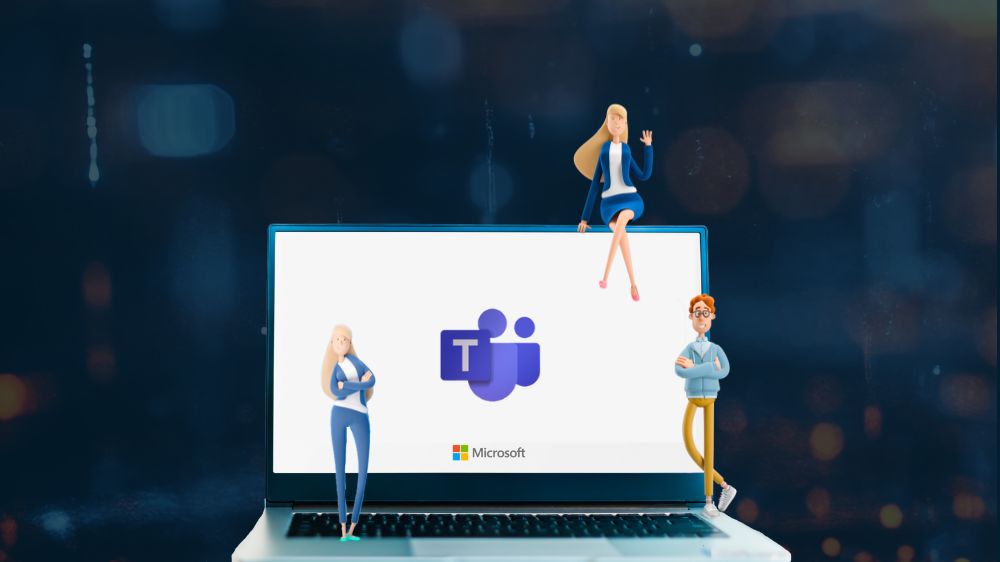
Microsoft 365 Teams - Masterclass

Kursbeschreibung:

Entdecken Sie die leistungsstarken Funktionen von Microsoft Teams und optimieren Sie die Zusammenarbeit in Ihrem Unternehmen mit unserem praxisnahen Grundlagenkurs.

Ihr Kursleiter

Meiko von Oesen
Meiko ist zertifizierter Microsoft 365 Trainer mit über 10 Jahren Erfahrung in der Schulung von Unternehmen jeder Größe.

Kursinhalte

*Bitte beachten Sie: Jeder Kurs ist individuell auf Ihre Bedürfnisse abgestimmt. Der aufgeführte Kursinhalt dient lediglich zur Orientierung.

  • Was ist Microsoft Teams und seine Rolle in Microsoft 365
  • Die Teams-Benutzeroberfläche verstehen
  • Navigation und wichtige Funktionen im Überblick
  • Teams Desktop-App, Web-App und mobile App
  • Persönliche Einstellungen und Benachrichtigungen konfigurieren
  • Unterschied zwischen Teams und Kanälen verstehen
  • Verschiedene Team-Typen und ihre Anwendungsbereiche
  • Teams erstellen und Mitglieder hinzufügen
    Kanäle einrichten und organisieren
  • Berechtigungen und Rollen in Teams verwalten
    Teams-Einstellungen anpassen
  • Chat-Funktionen für direkte Kommunikation
  • Gruppen-Chats erstellen und verwalten
  • Unterhaltungen in Kanälen führen
  • Formatierung und erweiterte Nachrichtenfunktionen
  • @Erwähnungen und Benachrichtigungen effektiv nutzen
    Emojis, GIFs und Sticker in der Kommunikation
  • Sofort-Besprechungen starten
  • Meetings planen und einrichten
  • Teilnehmer einladen und verwalten
  • Bildschirm teilen und Präsentieren
  • Meeting-Aufzeichnungen und Notizen
  • Breakout Rooms für Gruppenarbeiten
  • Teams Live Events für größere Veranstaltungen
  • Dateien in Teams hochladen und verwalten
  • Gemeinsames Bearbeiten von Dokumenten
  • Integration mit SharePoint und OneDrive
  • Tabs zur Integration von Apps und Diensten
  • Co-Authoring und Versionsgeschichte
  • Dateiberechtigungen verwalten
  • Zusammenspiel mit Outlook und Exchange
  • OneNote-Notizbücher in Teams
  • Planer für Aufgabenverwaltung
  • Forms für Umfragen und Quizzes
  • Stream für Videos
  • PowerPoint Live in Teams
6 Module mit insgesamt 4 Std Lerninhalt
Avatar zeigt auf eine Outlook Symbol-Outlook Schulungen bei Data at Work

Microsoft 365
SharePoint & OneDrive

Kursbeschreibung:

Erhalten Sie Klarheit über die Unterschiede zwischen OneDrive und SharePoint und lernen Sie, beide Plattformen gezielt im Arbeitsalltag einzusetzen.

Ihr Kursleiter

Meiko von Oesen
Meiko ist zertifizierter Microsoft 365 Trainer mit über 10 Jahren Erfahrung in der Schulung von Unternehmen jeder Größe.

Kursinhalte

*Bitte beachten Sie: Jeder Kurs ist individuell auf Ihre Bedürfnisse abgestimmt. Der aufgeführte Kursinhalt dient lediglich zur Orientierung.

6 Module mit insgesamt 4 Std Lerninhalt

TeamViewer

Hier gelangen Sie zu der Webseite unseres Partners TeamViewer (get.teamviewer.com).
Der Download startet dort automatisch.